Lanzar música Tutoriales Poco esfuerzo30 min
Crea un Spotify Canvas en 30 minutos
Siete pasos cronometrados y una tabla de herramientas para crear un Spotify Canvas vertical en bucle en unos 30 minutos, con soluciones para un bucle que da un salto.
¿Qué es un Spotify Canvas?
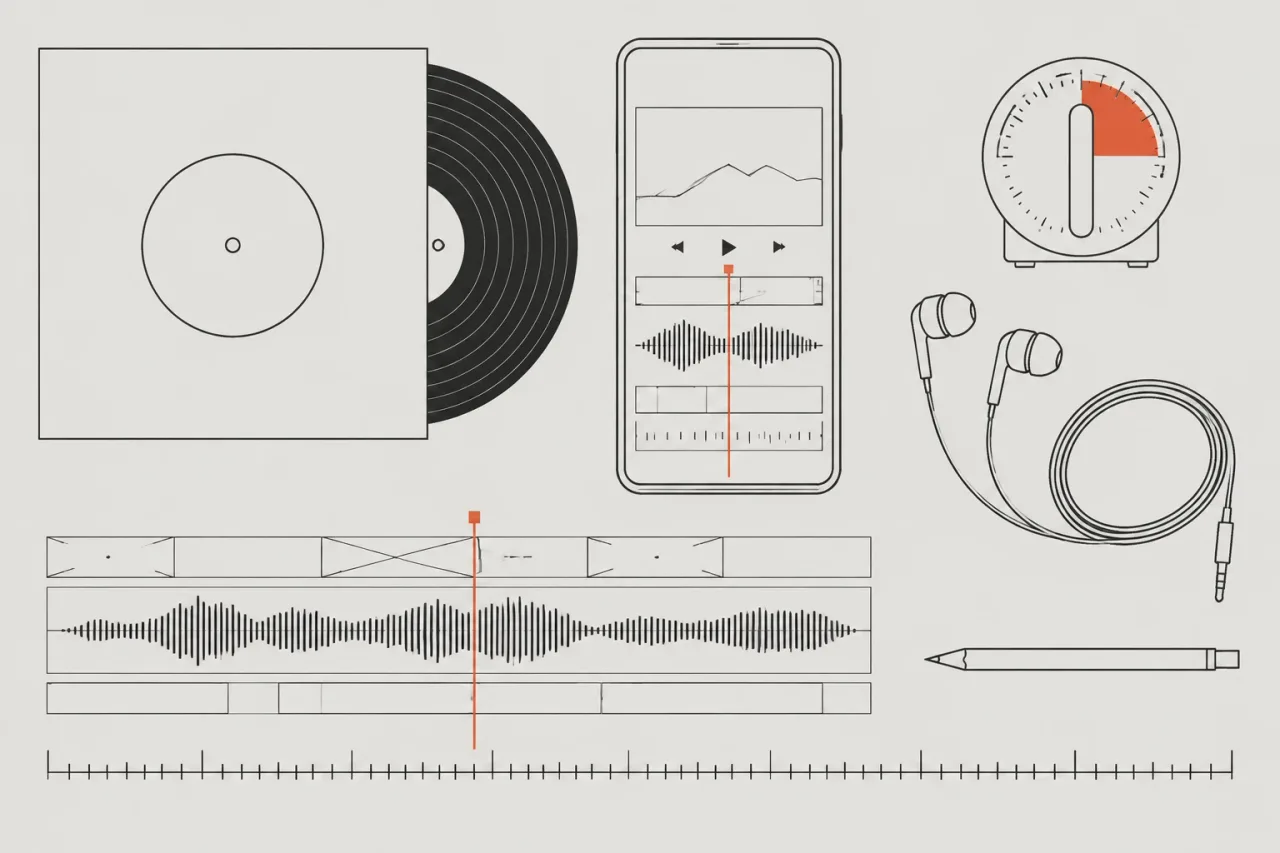
Un Spotify Canvas es un breve visual vertical en bucle que se reproduce en una canción dentro de Spotify. Se repite, así que no tiene principio ni final, y no es un videoclip completo. Te viene bien si no tienes presupuesto para un vídeo completo, o si quieres algo que acompañe a la canción mientras planeas uno más grande. Spotify fija las reglas de duración, tipo de archivo y quién puede añadir uno. Esas reglas pueden cambiar, así que lee las páginas de ayuda de Spotify para ver las especificaciones actuales antes de crear nada. Esta guía no da cifras de Spotify, porque podrían estar desactualizadas. Los datos de las herramientas que aparecen abajo se comprobaron el 2026-11-18 en las páginas de cada herramienta. Nuestra entrada del glosario de Spotify Canvas tiene la definición breve.
¿Qué necesitas antes de empezar?
Necesitas una canción terminada, una idea para el bucle y unos 30 minutos. Reúne esto primero:
- La canción terminada, lista para lanzar.
- Una idea: una cantante o un cantante, imágenes reales o movimiento abstracto.
- Una foto, un dibujo o un clip que sea tuyo o que tengas permiso para usar.
- Un móvil o un navegador.
- La página de ayuda de Spotify sobre Canvas, abierta en otra pestaña.
Si una foto muestra a otra persona, o la canción no es tuya, pide permiso primero. Nuestra respuesta sobre usar una canción que no es tuya cubre lo básico. Esto no es asesoramiento legal.
¿Cómo se crea un Canvas en 30 minutos?
Sigue los siete pasos en este orden y terminarás en unos 30 minutos.
- Lee la página de ayuda de Spotify y anota la duración, el tipo de archivo y los límites de tamaño actuales (5 minutos).
- Elige una idea para el bucle: cantante, imágenes o abstracto (2 minutos).
- Elige una herramienta que encaje con esa idea, usando la tabla de la siguiente sección (3 minutos).
- Construye el visual en vertical, 9:16 si la herramienta lo ofrece (10 minutos).
- Míralo en bucle cinco veces y corrige lo que dé un salto (5 minutos).
- Exporta un MP4 y compruébalo con las especificaciones de Spotify (3 minutos).
- Súbelo siguiendo las instrucciones de Spotify (2 minutos).
Los tiempos suman 30. Haz primero el paso 1, porque evita que crees un archivo que luego tengas que rehacer.
¿Qué herramienta deberías usar para el bucle?
Elige la herramienta que encaje con tu idea para el bucle: cantante, imágenes o movimiento abstracto.
| Herramienta | Ideal para | Inicio gratis | Vertical | | --- | --- | --- | --- | | Muzie (la hacemos nosotros) | Cantante a partir de una foto | Unos pocos tokens gratis, muchos países | 9:16 por defecto | | Rotor Videos | Imágenes reales editadas | Vistas previas gratis, se paga al exportar | 9:16 | | Neural Frames | Visuales abstractos reactivos al audio | 20 segundos, marca de agua, sin tarjeta | Spotify Canvas loop | | Kaiber | Aspecto animado estilizado | Ninguno indicado, prueba de cinco días por $5 | 9:16 | | CapCut | Imágenes que has grabado tú | Edición básica gratis | No indicado | | Runway o Pika | Planos sueltos | Runway 125 créditos una sola vez | No indicado |
Rotor Videos cobra 1 crédito por un Canvas, y un crédito cuesta $9,99. Muzie fija el precio según la duración de la canción: una canción de 3 minutos en Normal son unos 1.584 tokens, unos $18,60 con el plan Standard, y Muzie la hacemos nosotros. Sus exportaciones Standard llevan una pequeña marca de agua. Consulta su página de especificaciones.
¿Cómo se hace un bucle que quede bien?
Mantén el bucle simple, con un solo sujeto y un solo movimiento. Un bucle se repite muchas veces, así que una imagen recargada cansa enseguida. Estas decisiones ayudan:
- Un sujeto claro, como un rostro o un único objeto.
- Un movimiento que termine cerca de donde empezó, para que la repetición no dé un tirón.
- Nada de texto pequeño, porque la imagen es pequeña y cuesta leerla.
- Colores vivos y de alto contraste que combinen con la portada.
- Rostros y detalles clave en el centro del encuadre.
Antes de exportar, mira el bucle en el móvil a la distancia de un brazo. Si no distingues lo que estás viendo, simplifícalo. Luego míralo cinco veces seguidas. Un salto que apenas notas una vez te molestará a la quinta.
¿Qué hacer si algo sale mal o te quedas sin energía?
Si algo sale mal, vuelve a la versión más pequeña y termina esa. La mayoría de los problemas tienen una solución rápida.
- El archivo no se sube: revisa de nuevo la página de ayuda de Spotify para ver las especificaciones actuales y vuelve a exportar.
- El bucle da un salto: recorta el último segundo o elige un clip más tranquilo.
- La cantante o el cantante se ve raro: prueba con una foto más nítida y con el rostro de frente a la cámara.
- Te has quedado sin energía: usa tu portada como base y añade un movimiento suave. Rotor Videos puede convertir una ilustración en un Canvas.
- Sigues atascado tras 30 minutos: para y vuelve mañana. Un bucle es pequeño, y mirarlo con ojos frescos arregla mucho.
Si más adelante quieres otro tipo de visual corto, nuestra guía para elegir el tipo de videoclip adecuado lleva 10 minutos.
¿Qué errores debes evitar y cómo hacerlo más fácil la próxima vez?
El mayor error es saltarse las especificaciones actuales de Spotify, porque puede que tengas que rehacer el archivo. Otros que conviene evitar:
- Subir una vista previa o una exportación gratuita que aún lleva marca de agua. Las vistas previas de Rotor Videos y los vídeos gratuitos de Neural Frames la llevan.
- Usar una foto, un clip o una canción sin tener permiso para usarlos.
- Hacer el bucle demasiado recargado para leerse en el tamaño de un móvil.
- Hacer un vídeo horizontal y recortarlo, en lugar de construirlo en vertical.
Para que sea más fácil la próxima vez, guarda la idea que funcionó y reutiliza el estilo en tus lanzamientos. Crea el Canvas mientras haces la portada. Apunta las especificaciones que comprobaste, con la fecha, para que el paso 1 lleve dos minutos en lugar de cinco.
Preguntas frecuentes
¿Qué es un Spotify Canvas?
Un Spotify Canvas es un breve visual vertical en bucle que se reproduce en una canción dentro de Spotify. No es un videoclip completo. Las propias páginas de ayuda de Spotify explican cómo funciona.
¿Cuánto dura un Spotify Canvas?
Spotify fija la duración y las especificaciones del archivo, y pueden cambiar. Consulta las páginas de ayuda de Spotify para ver las cifras actuales antes de exportar tu archivo.
¿Puedo crear un Spotify Canvas gratis?
Algunas herramientas te dejan empezar gratis, pero una exportación gratuita puede llevar marca de agua. Las vistas previas de Rotor Videos son gratis y se paga al exportar, y Neural Frames ofrece 20 segundos con marca de agua y sin tarjeta. Nosotros hacemos Muzie, que da a las cuentas nuevas de muchos países unos pocos tokens gratis, y las exportaciones de su plan Standard llevan una pequeña marca de agua.
¿Puedo usar la foto o la canción de otra persona en mi Canvas?
Solo si es tuya o tienes permiso para usarla. Esto vale para rostros, imágenes y música. Esto no es asesoramiento legal.
¿Necesito un Canvas para lanzar una canción?
No. Es un extra opcional para una canción terminada. Las páginas de ayuda de Spotify explican cómo añadir uno.