Sortir sa musique Tutoriels Peu d'effort30 min
Créez un Spotify Canvas en 30 minutes
Sept étapes chronométrées et un tableau d'outils pour créer en 30 minutes environ un Spotify Canvas vertical en boucle, avec des solutions si la boucle saute.
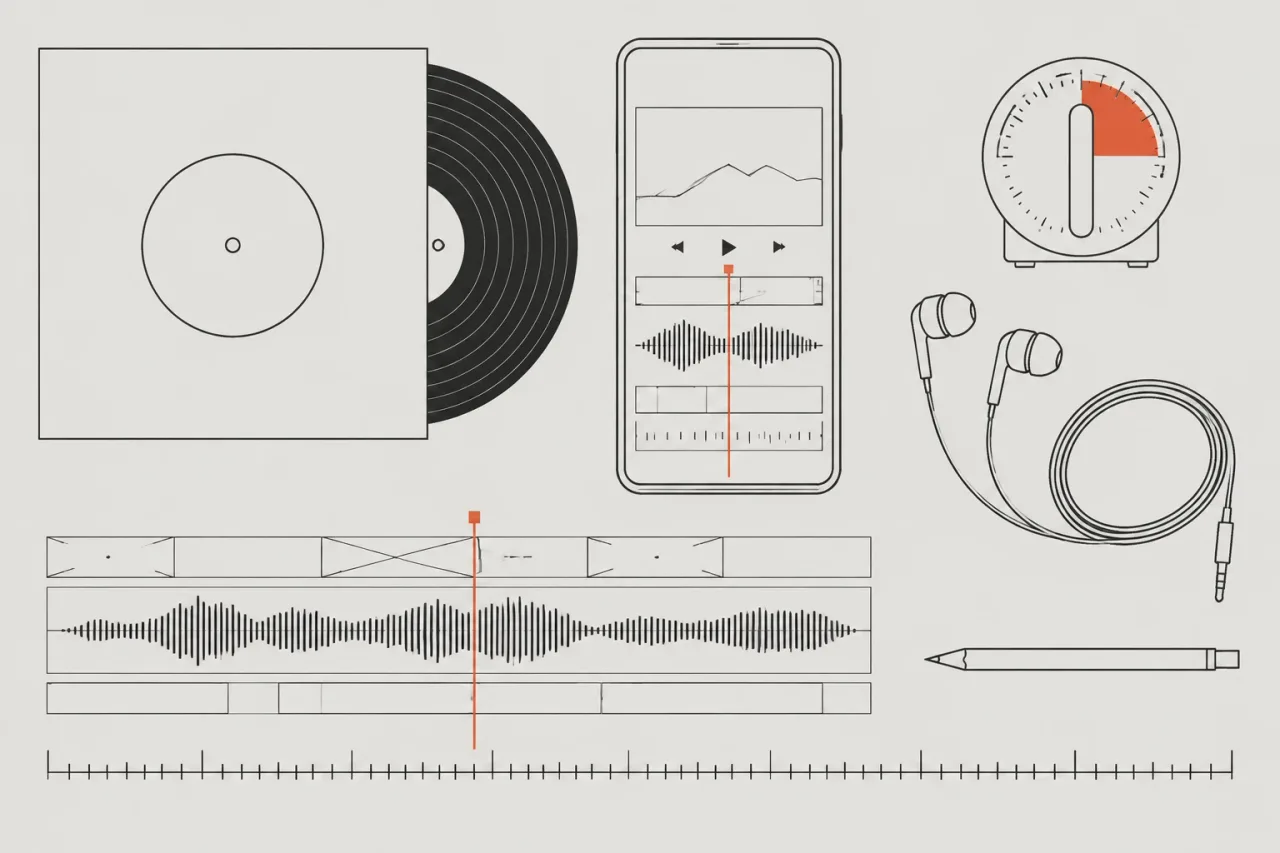
Qu’est-ce qu’un Spotify Canvas ?
Un Spotify Canvas est un court visuel vertical en boucle qui s’affiche sur un titre dans Spotify. Il se répète, donc il n’a ni début ni fin, et ce n’est pas un clip complet. C’est pratique si vous n’avez pas de budget pour un clip complet, ou si vous voulez habiller un titre pendant que vous préparez un projet plus ambitieux. Spotify fixe les règles de durée, de type de fichier et de qui peut en ajouter un. Ces règles peuvent changer, alors lisez les pages d’aide de Spotify pour connaître les specs actuelles avant de créer quoi que ce soit. Ce guide ne donne aucun chiffre de Spotify, car il pourrait être périmé. Les détails des outils ci-dessous ont été vérifiés le 2026-11-18 sur les pages de chaque outil. Notre fiche du glossaire Spotify Canvas en donne la définition courte.
De quoi avez-vous besoin avant de commencer ?
Il vous faut un titre terminé, une idée pour la boucle et environ 30 minutes. Rassemblez d’abord ceci :
- Le titre terminé, prêt à sortir.
- Une idée : un chanteur ou une chanteuse, des images réelles ou un mouvement abstrait.
- Une photo, un dessin ou un clip dont vous êtes propriétaire ou que vous avez l’autorisation d’utiliser.
- Un téléphone ou un navigateur.
- La page d’aide de Spotify sur le Canvas, ouverte dans un autre onglet.
Si une photo montre quelqu’un d’autre, ou si la chanson n’est pas de vous, obtenez d’abord une autorisation. Notre réponse sur l’utilisation d’une chanson dont vous n’êtes pas propriétaire couvre les bases. Ceci n’est pas un conseil juridique.
Comment créer un Canvas en 30 minutes ?
Suivez ces sept étapes dans cet ordre et vous aurez terminé en 30 minutes environ.
- Lisez la page d’aide de Spotify et notez la durée, le type de fichier et les limites de taille actuels (5 minutes).
- Choisissez une idée pour la boucle : chanteur ou chanteuse, images réelles ou abstrait (2 minutes).
- Choisissez un outil adapté à cette idée, avec le tableau de la section suivante (3 minutes).
- Construisez le visuel en portrait, en 9:16 si l’outil le propose (10 minutes).
- Regardez-le tourner en boucle cinq fois et corrigez tout ce qui saute (5 minutes).
- Exportez un MP4 et comparez-le aux specs de Spotify (3 minutes).
- Importez-le en suivant les instructions de Spotify (2 minutes).
Les durées totalisent 30. Faites l’étape 1 en premier, car elle vous évite de produire un fichier à refaire.
Quel outil choisir pour la boucle ?
Choisissez l’outil qui correspond à votre idée pour la boucle : chanteur ou chanteuse, images réelles ou mouvement abstrait.
| Outil | Idéal pour | Départ gratuit | Portrait | | --- | --- | --- | --- | | Muzie (c’est nous qui le créons) | Chanteur ou chanteuse à partir d’une photo | Quelques tokens gratuits, de nombreux pays | 9:16 par défaut | | Rotor Videos | Images réelles montées | Aperçus gratuits, export payant | 9:16 | | Neural Frames | Visuels abstraits audio-réactifs | 20 secondes, filigrane, sans carte bancaire | Boucle Spotify Canvas | | Kaiber | Look animé stylisé | Aucun indiqué, essai de cinq jours à 5 $ | 9:16 | | CapCut | Images que vous avez filmées | Montage de base gratuit | Non indiqué | | Runway ou Pika | Plans isolés | Runway : 125 crédits, une seule fois | Non indiqué |
Rotor Videos facture 1 crédit pour un Canvas, et un crédit coûte 9,99 $. Muzie fixe ses prix selon la durée du titre : un titre de 3 minutes en Normal revient à environ 1 584 tokens, soit environ 18,60 $ avec le forfait Standard, et nous créons Muzie. Ses exports Standard portent un petit filigrane. Voir sa fiche de specs.
Comment réussir une boucle qui rend bien ?
Gardez la boucle simple, avec un seul sujet et un seul mouvement. Une boucle se répète de nombreuses fois, donc une image chargée fatigue vite. Ces choix aident :
- Un sujet clair, comme un visage ou un seul objet.
- Un mouvement qui se termine près de son point de départ, pour que la répétition ne fasse pas de à-coup.
- Pas de petit texte, car l’image est petite et difficile à lire.
- Des couleurs vives et très contrastées, assorties à votre pochette.
- Les visages et les détails clés au centre du cadre.
Avant d’exporter, regardez la boucle sur votre téléphone à bout de bras. Si vous ne distinguez pas ce que vous regardez, simplifiez. Puis regardez-la cinq fois de suite. Un saut que vous remarquez à peine une fois vous gênera à la cinquième.
Que faire si ça ne marche pas ou si vous n’avez plus d’énergie ?
Si ça ne marche pas, revenez à la plus petite version et finissez-la. La plupart des problèmes ont une solution rapide.
- Le fichier ne s’importe pas : revérifiez la page d’aide de Spotify pour connaître les specs actuelles, puis exportez de nouveau.
- La boucle saute : coupez la dernière seconde, ou choisissez un clip plus calme.
- Le chanteur ou la chanteuse a l’air bizarre : essayez une photo plus nette, avec le visage de face.
- Vous n’avez plus d’énergie : prenez votre pochette comme base et ajoutez un mouvement doux. Rotor Videos peut transformer une illustration en Canvas.
- Toujours bloqué après 30 minutes : arrêtez et revenez demain. Une boucle est petite, et un regard neuf règle beaucoup de choses.
Si vous voulez plus tard un autre type de court visuel, notre guide pour choisir le bon type de clip prend 10 minutes.
Quelles erreurs éviter, et comment faciliter la prochaine fois ?
La plus grosse erreur est de passer à côté des specs actuelles de Spotify, car vous risquez de devoir refaire le fichier. D’autres à éviter :
- Importer un aperçu ou un export gratuit qui porte encore un filigrane. Les aperçus de Rotor Videos et les vidéos gratuites de Neural Frames en portent tous les deux.
- Utiliser une photo, un clip ou une chanson que vous n’avez pas l’autorisation d’utiliser.
- Faire une boucle trop chargée pour être lisible sur un écran de téléphone.
- Faire une vidéo en paysage puis la recadrer, au lieu de construire en portrait.
Pour faciliter la prochaine fois, gardez l’idée qui a marché et réutilisez le style d’une sortie à l’autre. Créez le Canvas en même temps que la pochette. Notez les specs que vous avez vérifiées, avec la date, pour que l’étape 1 prenne deux minutes au lieu de cinq.
Questions fréquentes
Qu'est-ce qu'un Spotify Canvas ?
Un Spotify Canvas est un court visuel vertical en boucle qui s'affiche sur un titre dans Spotify. Ce n'est pas un clip complet. Les pages d'aide de Spotify expliquent son fonctionnement.
Combien de temps dure un Spotify Canvas ?
C'est Spotify qui fixe la durée et les specs du fichier, et elles peuvent changer. Consultez les pages d'aide de Spotify pour connaître les chiffres actuels avant d'exporter votre fichier.
Puis-je créer un Spotify Canvas gratuitement ?
Certains outils permettent de commencer gratuitement, mais un export gratuit peut porter un filigrane. Les aperçus de Rotor Videos sont gratuits et vous payez à l'export, et Neural Frames offre 20 secondes avec filigrane et sans carte bancaire. Nous créons Muzie, qui offre quelques tokens gratuits aux nouveaux comptes dans de nombreux pays, et les exports de son forfait Standard portent un petit filigrane.
Puis-je utiliser la photo ou la chanson de quelqu'un d'autre dans mon Canvas ?
Uniquement si vous en êtes propriétaire ou si vous avez l'autorisation de l'utiliser. Cela vaut pour les visages, les images et la musique. Ceci n'est pas un conseil juridique.
Ai-je besoin d'un Canvas pour sortir un titre ?
Non. C'est un petit plus facultatif pour un titre terminé. Les pages d'aide de Spotify expliquent comment en ajouter un.