Crear vídeos Explicaciones Poco esfuerzo10 min
Elige el tipo de videoclip adecuado para tu canción en 10 minutos
Elige entre escenas generadas con IA, material de archivo, visuales abstractos o grabarte por tu cuenta, y encuentra la herramienta adecuada para tu canción en unos diez minutos.
¿Qué tipo de video encaja con cada canción?
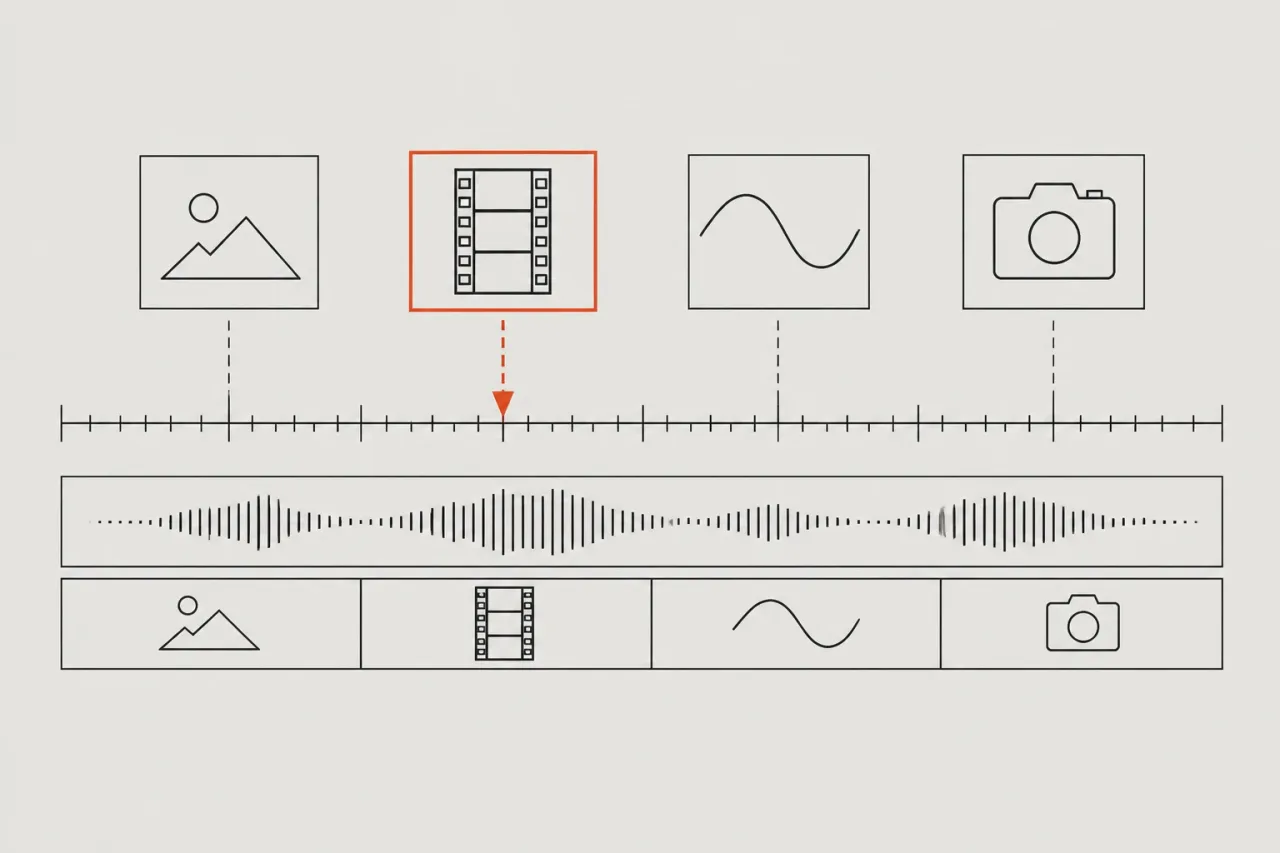
Elige el video según lo que necesita la canción. Si necesita una cara que la cante, usa escenas generadas con sincronización labial. Si necesita un ambiente del mundo real, usa material de archivo con licencia. Si es un instrumental o un tema guiado por el ritmo, usa visuales abstractos que reaccionen al audio. Si puedes grabar durante 20 minutos, grábate y edita. Algunas herramientas generativas parten de una foto y una canción, lo que va bien a quien no tiene equipo. Es una tendencia, no una regla. Una balada cantada por una mascota y un tema drone piden herramientas distintas. El resto de esta guía te da un orden fijo para decidir en unos diez minutos.
¿Qué necesitas antes de empezar?
Necesitas cinco cosas, y ninguna cuesta dinero.
- Un tema terminado como archivo de audio. Anota su duración en minutos.
- Tu primer lugar de publicación y su formato: 9:16 vertical para TikTok, Reels y Shorts, o 16:9 horizontal para YouTube.
- Tus mejores 15 segundos marcados. La guía para elegir los mejores 15 segundos de tu canción te explica cómo.
- Permiso para cada foto, cara, clip y canción que pienses usar. Usa solo lo que sea tuyo o tengas autorizado. Esto no es asesoramiento legal.
- Diez minutos y una app de notas.
¿Aún no tienes canción? Suno crea el audio, no el video. Haz primero la canción allí y vuelve.
¿Cómo eliges en diez minutos?
Sigue estos pasos en orden y para en el primer sí.
- Anota dónde vas a publicar y el formato. Un minuto.
- ¿Debe cantar en pantalla una persona, una mascota o un dibujo? Si es que sí, escenas generadas con sincronización labial.
- ¿La canción es sobre todo sonido, como un instrumental o un tema guiado por el ritmo? Si es que sí, visuales abstractos que reaccionen al audio.
- ¿Puedes grabar 20 minutos con el móvil? Si es que sí, grábate y edita.
- ¿Sigue siendo que no? Usa material de archivo con licencia cortado al ritmo de tu tema.
- Abre la herramienta correspondiente en las secciones de abajo y lee qué incluye la versión gratuita antes de subir tu canción.
Los pasos 2 a 5 llevan unos cinco minutos. El paso 6 lleva el resto.
¿Cuándo encajan las escenas generadas?
Las escenas generadas encajan cuando quieres un cantante en pantalla y no tienes imágenes.
- Muzie, que hacemos nosotros. Una foto se convierte en el cantante, con sincronización labial con la voz en todas las escenas. También pueden cantar fotos de grupo, mascotas y dibujos. Llega a 6 minutos en un plan de pago, hasta 1080p, en 9:16 o 16:9. Las cuentas nuevas de muchos países reciben unos pocos tokens gratis para probarlo.
- Freebeat. Crea un video a partir de una canción subida o de un enlace pegado de Suno, Udio, TikTok o YouTube, sincroniza las escenas con el ritmo y tiene una herramienta de sincronización labial. La duración va de unos 15 segundos a unos 6 minutos.
Para construir planos sueltos a mano, encajan mejor Runway o Pika. Runway crea clips cortos de uno en uno y no tiene línea de tiempo para la canción, así que los cortas al tema en otro editor. El Video Studio de Pika crea clips de varios planos de hasta unos 30 segundos. Para más detalle, consulta Muzie vs Freebeat.
¿Cuándo encajan los visuales abstractos o el material de archivo?
Los visuales abstractos encajan con temas guiados por el sonido, y el material de archivo encaja con un ambiente del mundo real que no puedes grabar.
- Neural Frames. Animación con IA que reacciona al audio, guiada por la canción. Puedes subir una canción para un video de duración completa, y Autopilot se describe para videoclips de hasta 10 minutos.
- Kaiber. Animación que se transforma y reacciona al audio, con un aspecto muy particular. Sin intérprete en pantalla y sin sincronización labial.
- Visualizadores musicales 3D de Muzie, gratis para todos. Muzie lo hacemos nosotros.
- Rotor Videos. Edita imágenes reales con licencia según el tempo y el ambiente de tu tema. Sus creadores dicen que la IA edita, no genera. Las vistas previas son gratis, pagas al exportar, y las exportaciones no llevan marca de agua.
Las tres primeras van bien con instrumentales. Elige Rotor Videos cuando quieras que el video parezca el mundo real.
¿Cuándo conviene grabarte tú?
Grábate cuando quieras que el video seas tú y puedas dedicar 20 minutos. Hazlo en este orden.
- Sostén el móvil en vertical para 9:16, de cara a una ventana.
- Pon el tema en voz alta y haz playback del estribillo. Graba tres tomas.
- Graba diez planos de recurso de 3 a 5 segundos cada uno: manos, una calle, un instrumento.
- Edita en CapCut, un editor general para el material que ya tienes. Tiene plantillas y marcadores de beat, y el plan gratuito incluye herramientas básicas de edición. Corta sobre los marcadores de beat.
Graba solo a personas que acepten salir, y usa solo una canción que sea tuya o tengas autorizada. Runway y Pika pueden añadir uno o dos planos generados si falta un plano de recurso.
¿Y si sale mal, y cómo lo haces más fácil la próxima vez?
Si encajan dos tipos, prueba primero el más barato y revisa un fragmento corto antes de comprometerte, donde la herramienta lo permita. Si una escena se ve mal, puedes editarla en Muzie, que hacemos nosotros, describiendo el cambio. Si no logras decidirte, los visualizadores 3D gratuitos de Muzie, que hacemos nosotros, no cuestan nada de probar.
Errores comunes:
- Elegir por el aspecto en lugar de por la canción.
- Usar una cara o una canción sin permiso.
- Hacer un video horizontal para un feed de móvil.
- Pasar una tarde entera probando herramientas. Dale diez minutos a cada una.
La próxima vez, guarda una nota con tu formato, tus 15 segundos y el tipo que elegiste. La recopilación de creadores de videoclips con IA enumera las herramientas una junto a otra.
Preguntas frecuentes
¿Es mejor el video con IA o el material de archivo para un videoclip?
Ninguno es mejor para todas las canciones. Usa escenas generadas cuando quieras un cantante en pantalla, y material de archivo con licencia cuando quieras un aspecto del mundo real sin grabar. Rotor Videos edita imágenes reales con licencia al ritmo de tu tema.
¿Puedo usar mi propia foto como cantante?
Sí, en herramientas pensadas para ello. Muzie, que hacemos nosotros, convierte una foto en un cantante con sincronización labial con tu voz, y Freebeat tiene una herramienta de sincronización labial. Usa solo la foto de alguien que haya dado su permiso.
¿Qué tipo de video va bien con un tema instrumental?
Los visuales abstractos que reaccionan al audio suelen encajar mejor, ya que no hay voz que sincronizar con los labios. Neural Frames y Kaiber crean animación que reacciona al audio. Muzie también tiene visualizadores musicales 3D gratuitos, y Muzie lo hacemos nosotros.
¿Necesito CapCut si me grabo a mí mismo?
Necesitas algún editor para cortar tus tomas al ritmo del tema. CapCut es un editor general para el material que ya tienes, con plantillas y marcadores de beat, y su plan gratuito incluye herramientas básicas.
¿Puedo hacer un video para una canción creada en Suno?
Sí. Suno crea el audio, no el video, así que llevas el tema a una herramienta de video. Freebeat acepta un enlace de Suno pegado, y Muzie acepta una canción subida. Revisa tu plan de Suno antes de publicar, porque el plan gratuito no incluye derechos comerciales. Muzie lo hacemos nosotros.