Musik veröffentlichen Anleitungen Wenig Aufwand30 Min.
Spotify Canvas in 30 Minuten erstellen
Sieben Schritte mit Zeitangaben und eine Tool-Tabelle, mit denen du in etwa 30 Minuten ein vertikales Spotify Canvas als Loop erstellst, plus Lösungen für einen Loop, der ruckelt.
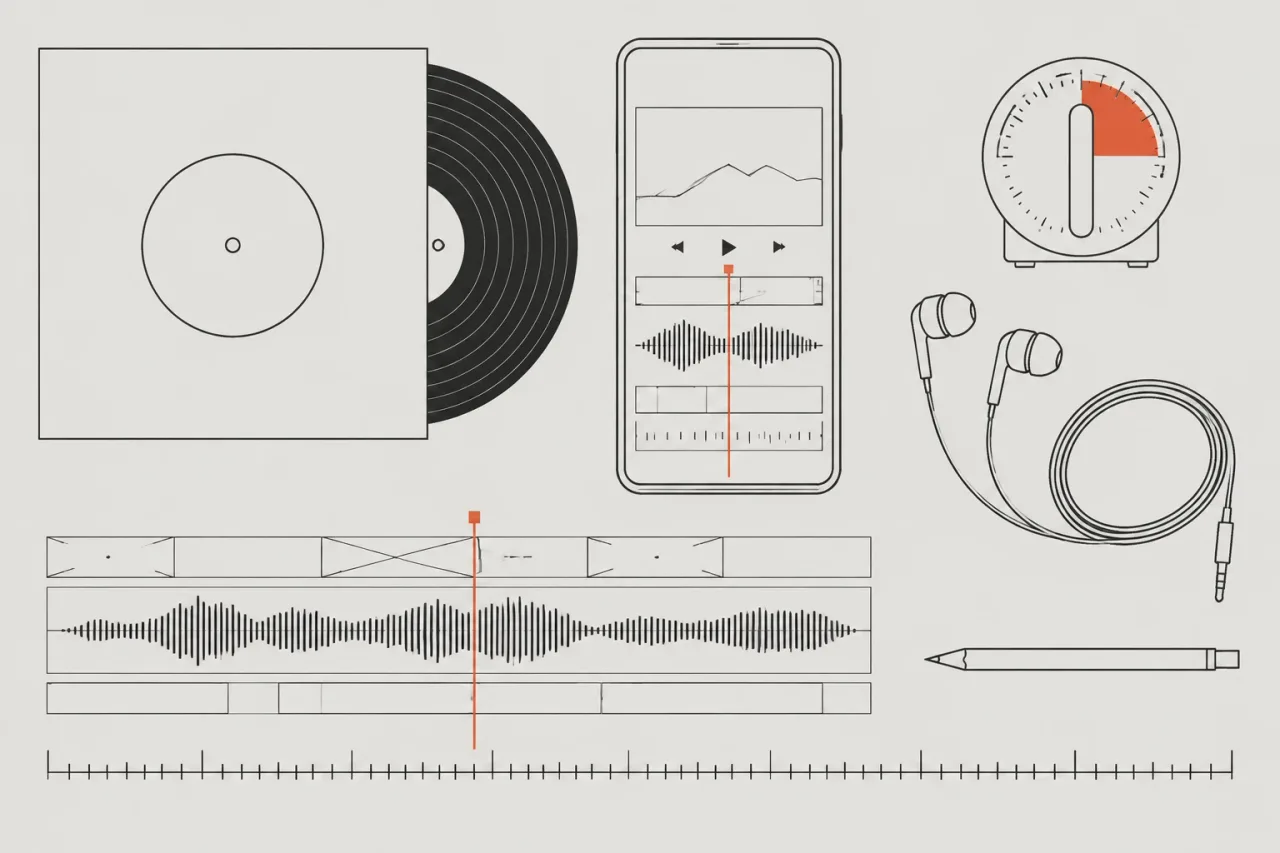
Was ist ein Spotify Canvas?
Ein Spotify Canvas ist ein kurzes, vertikales Loop-Visual, das bei einem Track in Spotify abgespielt wird. Es wiederholt sich, hat also weder Anfang noch Ende, und es ist kein vollständiges Musikvideo. Das passt, wenn du kein Budget für ein ganzes Video hast oder etwas zum Song brauchst, während du ein größeres Video planst. Spotify legt die Regeln für Länge, Dateityp und die Berechtigung zum Hinzufügen fest. Diese Regeln können sich ändern. Lies deshalb vor dem Start die Hilfeseiten von Spotify für die aktuellen Vorgaben. Dieser Leitfaden nennt keine Spotify-Zahlen, weil sie veraltet sein könnten. Die Tool-Angaben unten wurden am 2026-11-18 auf den Seiten der jeweiligen Tools geprüft. Unser Glossareintrag zu Spotify Canvas enthält die kurze Definition.
Was brauchst du vor dem Start?
Du brauchst einen fertigen Song, eine Idee für den Loop und etwa 30 Minuten. Halte das zuerst bereit:
- Den fertigen Track, bereit zur Veröffentlichung.
- Eine Idee: eine Sängerin oder einen Sänger, echtes Filmmaterial oder abstrakte Bewegung.
- Ein Foto, eine Zeichnung oder einen Clip, die dir gehören oder für die du eine Erlaubnis hast.
- Ein Smartphone oder einen Browser.
- Die Hilfeseite von Spotify zu Canvas, geöffnet in einem zweiten Tab.
Wenn auf einem Foto jemand anderes zu sehen ist oder der Song nicht von dir stammt, hole zuerst die Erlaubnis ein. Unsere Antwort zu einem Song verwenden, der dir nicht gehört erklärt die Grundlagen. Das ist keine Rechtsberatung.
Wie erstellst du ein Canvas in 30 Minuten?
Geh die sieben Schritte in dieser Reihenfolge durch, dann bist du in etwa 30 Minuten fertig.
- Lies die Hilfeseite von Spotify und notiere die aktuellen Grenzen für Länge, Dateityp und Größe (5 Minuten).
- Wähle eine Idee für den Loop: Sänger oder Sängerin, Filmmaterial oder abstrakt (2 Minuten).
- Such dir mit der Tabelle im nächsten Abschnitt ein Tool, das zu dieser Idee passt (3 Minuten).
- Baue das Visual im Hochformat, 9:16, wenn das Tool es anbietet (10 Minuten).
- Sieh dir den Loop fünfmal an und behebe alles, was ruckelt (5 Minuten).
- Exportiere ein MP4 und prüfe es anhand der Spotify-Vorgaben (3 Minuten).
- Lade es hoch, indem du den Anweisungen von Spotify folgst (2 Minuten).
Die Zeiten ergeben zusammen 30. Mach Schritt 1 zuerst, denn so erstellst du keine Datei, die du danach neu machen musst.
Welches Tool passt für den Loop?
Nimm das Tool, das zu deiner Idee für den Loop passt: Sänger oder Sängerin, Filmmaterial oder abstrakte Bewegung.
| Tool | Am besten für | Gratis-Start | Hochformat | | --- | --- | --- | --- | | Muzie (wir machen es) | Sänger oder Sängerin aus einem Foto | Ein paar kostenlose Tokens, viele Länder | 9:16 als Standard | | Rotor Videos | Geschnittenes echtes Filmmaterial | Kostenlose Vorschauen, Zahlung beim Export | 9:16 | | Neural Frames | Audioreaktive abstrakte Visuals | 20 Sekunden, Wasserzeichen, keine Karte | Spotify-Canvas-Loop | | Kaiber | Stilisierter Animationslook | Keiner angegeben, 5-$-Testphase über fünf Tage | 9:16 | | CapCut | Selbst gefilmtes Material | Kostenloser Basisschnitt | Nicht angegeben | | Runway oder Pika | Einzelne Shots | Runway: einmalig 125 Credits | Nicht angegeben |
Rotor Videos berechnet 1 Credit für ein Canvas, und ein Credit kostet 9,99 $. Muzie richtet den Preis nach der Songlänge: Ein 3-Minuten-Song in der Stufe Normal kostet etwa 1.584 Tokens, im Standard-Tarif etwa 18,60 $, und wir machen Muzie. Exporte im Standard-Tarif tragen ein kleines Wasserzeichen. Siehe die Spezifikationsseite.
Wie baust du einen Loop, der gut aussieht?
Halte den Loop einfach: ein Motiv, eine Bewegung. Ein Loop wiederholt sich oft, und ein unruhiges Bild ermüdet schnell. Diese Entscheidungen helfen:
- Ein klares Motiv, etwa ein Gesicht oder ein einzelnes Objekt.
- Eine Bewegung, die nahe an ihrem Anfang endet, damit die Wiederholung nicht ruckt.
- Kein kleiner Text, denn das Bild ist klein und schwer lesbar.
- Helle, kontrastreiche Farben, die zu deinem Cover passen.
- Gesichter und wichtige Details in der Mitte des Bildes.
Sieh dir den Loop vor dem Export auf deinem Smartphone in Armlänge Abstand an. Wenn du nicht erkennst, was du siehst, vereinfache ihn. Schau ihn dir dann fünfmal hintereinander an. Ein Ruckler, den du beim ersten Mal kaum bemerkst, stört dich beim fünften Mal.
Was tun, wenn etwas schiefgeht oder dir die Energie ausgeht?
Wenn etwas schiefgeht, geh zur kleinsten Version zurück und stell sie fertig. Für die meisten Probleme gibt es eine schnelle Lösung.
- Die Datei lässt sich nicht hochladen: Prüfe die aktuellen Vorgaben noch einmal auf der Hilfeseite von Spotify und exportiere dann erneut.
- Der Loop ruckelt: Kürze die letzte Sekunde oder wähle einen ruhigeren Clip.
- Die Sängerin oder der Sänger sieht komisch aus: Probiere ein klareres Foto, auf dem das Gesicht frontal zur Kamera zeigt.
- Dir geht die Energie aus: Nimm dein Cover als Basis und füge sanfte Bewegung hinzu. Rotor Videos kann aus Artwork ein Canvas machen.
- Nach 30 Minuten immer noch festgefahren: Hör auf und komm morgen wieder. Ein Loop ist klein, und ein frischer Blick löst viel.
Wenn du später eine andere Art von kurzem Visual willst, hilft unser Leitfaden die passende Art von Musikvideo wählen, er dauert 10 Minuten.
Welche Fehler solltest du vermeiden, und wie geht es nächstes Mal leichter?
Der größte Fehler ist, die aktuellen Spotify-Vorgaben zu überspringen, denn dann musst du die Datei womöglich neu bauen. Weitere Fehler, die du vermeiden solltest:
- Eine Vorschau oder einen kostenlosen Export hochladen, der noch ein Wasserzeichen trägt. Vorschauen von Rotor Videos und kostenlose Videos von Neural Frames haben beide eines.
- Ein Foto, einen Clip oder einen Song verwenden, ohne die Erlaubnis dafür zu haben.
- Den Loop so unruhig machen, dass er in Smartphone-Größe nicht lesbar ist.
- Ein Querformat-Video drehen und zuschneiden, statt im Hochformat zu bauen.
Damit es nächstes Mal leichter geht, speichere die Idee, die funktioniert hat, und nutze den Stil für mehrere Veröffentlichungen weiter. Erstelle das Canvas gleich beim Cover. Notiere dir die geprüften Vorgaben samt Datum, dann dauert Schritt 1 zwei statt fünf Minuten.
Häufig gestellte Fragen
Was ist ein Spotify Canvas?
Ein Spotify Canvas ist ein kurzes, vertikales Loop-Visual, das bei einem Track in Spotify abgespielt wird. Es ist kein vollständiges Musikvideo. Wie es funktioniert, erklären die Hilfeseiten von Spotify.
Wie lang ist ein Spotify Canvas?
Spotify legt Länge und Dateivorgaben fest, und die können sich ändern. Prüfe die aktuellen Werte auf den Hilfeseiten von Spotify, bevor du deine Datei exportierst.
Kann ich ein Spotify Canvas kostenlos erstellen?
Manche Tools lassen sich gratis starten, aber ein kostenloser Export kann ein Wasserzeichen tragen. Bei Rotor Videos sind die Vorschauen kostenlos und du zahlst erst beim Export, und Neural Frames bietet 20 Sekunden mit Wasserzeichen und ohne Karte. Wir machen Muzie, das neuen Konten in vielen Ländern ein paar kostenlose Tokens gibt. Exporte im Standard-Tarif tragen ein kleines Wasserzeichen.
Darf ich das Foto oder den Song einer anderen Person in meinem Canvas verwenden?
Nur wenn es dir gehört oder du die Erlaubnis dazu hast. Das gilt für Gesichter, Filmmaterial und Musik. Das ist keine Rechtsberatung.
Brauche ich ein Canvas, um einen Song zu veröffentlichen?
Nein. Es ist ein optionales Extra für einen fertigen Song. Wie du eines hinzufügst, steht auf den Hilfeseiten von Spotify.